Dokumentation
Benutzerhandbuch
Alles, was du für den täglichen Umgang mit Rechnigo wissen musst – von der Ersteinrichtung über XRechnung/ZUGFeRD und Mahnwesen bis zu Peppol-Versand und Kanzlei-Zugriff auf mehrere Mandanten.
Inhaltsverzeichnis
Erste Schritte
Nach der Registrierung meldest du dich über Login per Single-Sign-on bei Keycloak an, dem zentralen Auth-Layer von Rechnigo. Beim ersten Login wird dein Unternehmen automatisch angelegt und du landest im Dashboard unter /dashboard – der Übersicht aller Rechnungen.
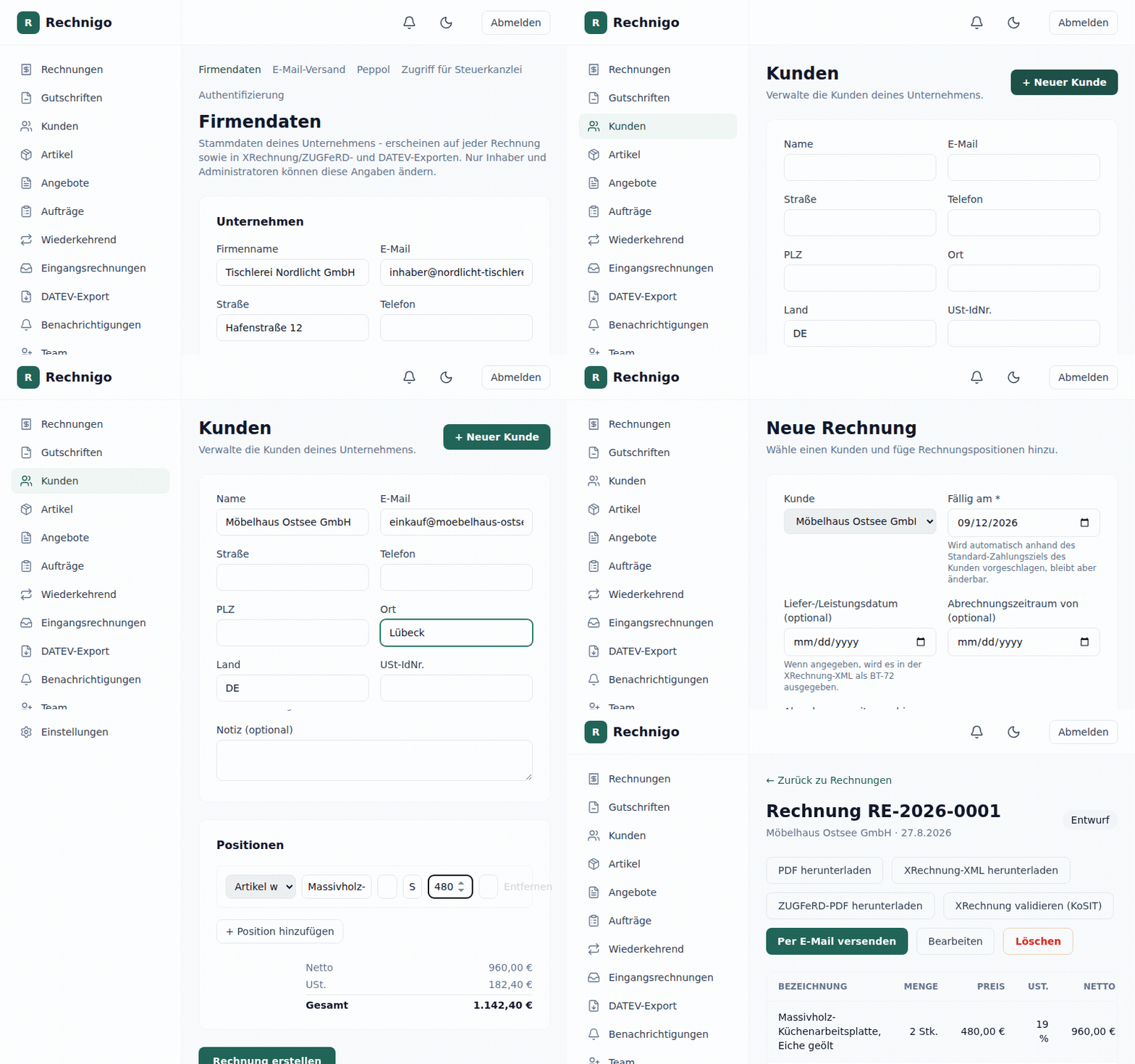
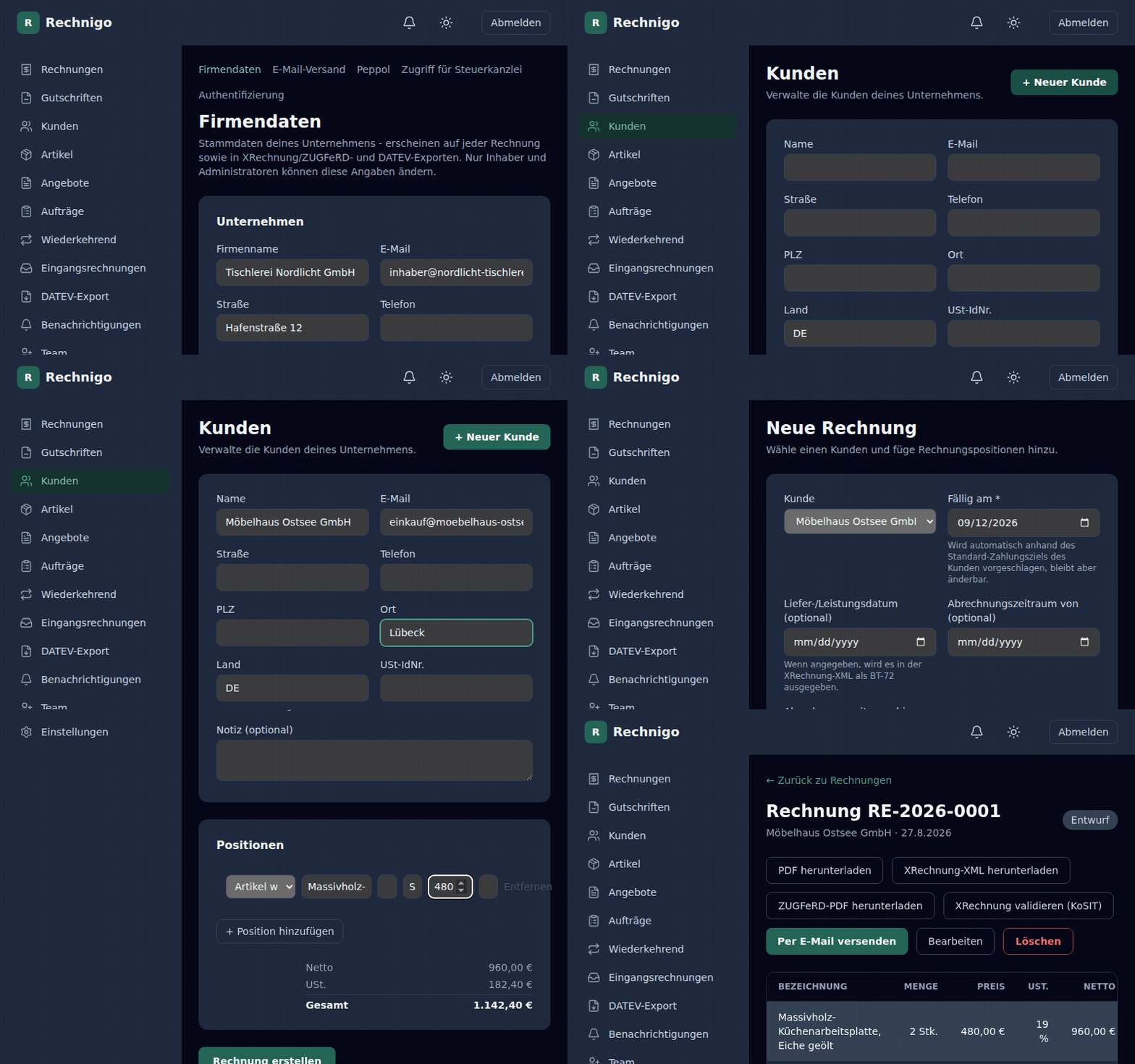
Video-Anleitung: Firmendaten hinterlegen → Kunde anlegen → erste Rechnung erstellen.
Bevor du die erste Rechnung schreibst, solltest du kurz durch die Grundeinstellungen gehen:
- Firmendaten hinterlegen (Sidebar → Firmendaten) – Name, Adresse, USt-IdNr./Steuernummer, IBAN/BIC und Rechnungsnummern-Präfix werden auf jeder Rechnung sowie in der XRechnung-XML verwendet.
- Rechnungsnummernkreis prüfen – Standardmäßig „RE-2026-0001“ usw.; Präfix und Zähler lassen sich anpassen, laufen aber danach automatisch und lückenlos weiter.
- Mindestens einen Kunden und einen Artikel anlegen, damit die erste Rechnung schnell geht (siehe unten).
Die linke Seitenleiste (auf dem Smartphone über das Menü-Symbol oben links erreichbar) ist der zentrale Einstieg zu allen Bereichen: Rechnungen, Gutschriften, Kunden, Artikel, Angebote, Aufträge, wiederkehrende Rechnungen, Belegimport, DATEV-Export, Team sowie die Einstellungen für Abrechnung, Mahnwesen, Peppol und Identity-Provider.
Kundenverwaltung
Unter Kunden verwaltest du deinen Kundenstamm. Ein Kunde besteht aus Name, Adresse, Land, USt-IdNr., E-Mail und Telefonnummer. Diese Daten erscheinen automatisch auf jeder Rechnung und in der XRechnung-XML als Rechnungsempfänger.
Optional lässt sich pro Kunde eine Peppol-Teilnehmerkennung hinterlegen (Schema und Teilnehmer-ID, z. B. Schema 9930 für eine deutsche USt-IdNr.). Nur wenn diese gesetzt ist, erscheint auf der Rechnung später die Option „Per Peppol versenden“ (siehe Abschnitt Peppol).
Kunden lassen sich jederzeit bearbeiten oder löschen; ein Kunde mit bestehenden Rechnungen kann aus Nachvollziehbarkeitsgründen nicht gelöscht werden.
Artikelverwaltung
Unter Artikel pflegst du deinen Leistungs- bzw. Produktkatalog: Bezeichnung, Beschreibung, Einheit (z. B. „Std.“, „pauschal“, „Stk.“), Nettopreis und Steuersatz (19 % oder 7 %).
Wählst du beim Anlegen einer Rechnungsposition einen Artikel aus, werden Bezeichnung, Einheit, Preis und Steuersatz automatisch übernommen – du kannst sie pro Rechnung trotzdem noch anpassen. Änderungen an einem Artikel wirken sich nicht auf bereits erstellte Rechnungen aus: Jede Rechnungsposition speichert die Werte zum Zeitpunkt der Rechnungsstellung als eigenständige Kopie.
Rechnungen erstellen und verwalten
Über + Neue Rechnung im Dashboard gelangst du zum Rechnungsformular: Kunde auswählen, optional ein Fälligkeitsdatum und eine Notiz angeben, danach beliebig viele Positionen hinzufügen. Netto-, Steuer- und Bruttosumme werden live berechnet.
Beim Speichern vergibt Rechnigo automatisch die nächste fortlaufende Rechnungsnummer – parallele Rechnungserstellungen führen nie zu doppelten oder übersprungenen Nummern. Neue Rechnungen starten im Status Entwurf und lassen sich in diesem Status noch vollständig bearbeiten.
Auf der Detailseite einer Rechnung stehen dir folgende Aktionen zur Verfügung:
- PDF herunterladen – menschenlesbares Rechnungs-PDF.
- XRechnung-XML herunterladen – die maschinenlesbare UBL-XML nach EN 16931 / deutscher CIUS XRechnung.
- XRechnung validieren (KoSIT) – Prüfung gegen die offiziellen Schemas und Schematron-Regeln (Details im nächsten Abschnitt).
- ZUGFeRD-PDF herunterladen – PDF/A-3-Hybriddokument mit eingebetteter XML.
- Per E-Mail versenden – schickt PDF und XRechnung-XML als Anhang an den Kunden und setzt den Status auf Offen.
- Als bezahlt markieren, sobald der Zahlungseingang verbucht ist.
- Stornieren, falls eine bereits versendete Rechnung storniert werden muss (siehe nächster Abschnitt).
Überfällige, aber noch nicht bezahlte Rechnungen werden von einem täglichen Hintergrundjob automatisch auf den Status Überfällig gesetzt – das ist auch die Grundlage für das automatische Mahnwesen. Die Dashboard-Übersicht lässt sich jederzeit nach Status filtern (Alle, Entwurf, Offen, Bezahlt, Überfällig).
Stornierung & Gutschriften
Eine bereits versendete oder bezahlte Rechnung lässt sich – wie oben beschrieben – nicht mehr bearbeiten. Muss sie dennoch rückgängig gemacht werden, klickst du auf der Rechnungsdetailseite auf Stornieren und gibst optional einen Grund an. Rechnigo erstellt daraufhin eine Stornorechnung: ein eigenständiges, neues Dokument mit eigener fortlaufender Rechnungsnummer und exakt negierten Beträgen, das auf die Original-Rechnung verweist. Die Original-Rechnung selbst wird dabei nicht verändert oder gelöscht – nur ihr Status wechselt auf „Storniert“. So bleibt lückenlos nachvollziehbar, was ursprünglich in Rechnung gestellt und was davon zurückgenommen wurde, statt den Beleg nachträglich zu verändern.
Für Kulanz, Rabatte oder Teilrückerstattungen – ohne eine komplette Rechnung zu stornieren – erstellst du stattdessen unter Gutschriften eine eigenständige Gutschrift: mit denselben Positionslisten wie bei Rechnungen, eigenem Nummernkreis (Präfix „GS-“) und optional einem Bezug auf eine bestehende Rechnung.
Sowohl Stornorechnungen als auch Gutschriften lassen sich – genau wie normale Rechnungen – als PDF, XRechnung-XML und ZUGFeRD-PDF herunterladen und gegen den KoSIT-Validator prüfen. In der XRechnung-XML wird eine Gutschrift korrekt als eigener UBL-Dokumenttyp (CreditNote) mit dem Dokumentartencode 381 abgebildet, eine Stornorechnung bleibt vom Typ „Rechnung“ (Code 380) mit negativen Beträgen und einem Verweis auf das Ursprungsdokument – beides in Übereinstimmung mit den XRechnung-Vorgaben.
XRechnung-Validierung & ZUGFeRD
Rechtssichere E-Rechnungen sind der Kern von Rechnigo. Jede Rechnung lässt sich per Klick gegen den offiziellen KoSIT-XRechnung-Validator prüfen – denselben, den auch öffentliche Auftraggeber einsetzen. Das Ergebnis zeigt dir strukturiert, ob das Dokument wohlgeformt, schema-konform und schematron-konform ist, inklusive aller gefundenen Regelverstöße mit Regel-ID, Schweregrad und Fundstelle.
Der Prüfstatus wird an der Rechnung gespeichert, damit du auf einen Blick siehst, ob eine Rechnung bereits erfolgreich validiert wurde, ohne bei jedem Aufruf erneut prüfen zu müssen.
Für Geschäftspartner, die eine hybride Rechnung bevorzugen, erzeugt Rechnigo zusätzlich ein ZUGFeRD/Factur-X-PDF: ein normal lesbares PDF, in das die strukturierte XRechnung-XML als eingebettete Datei integriert ist (PDF/A-3-Format) – ein Dokument, zwei Verwendungszwecke.
Angebote & Aufträge
Unter Angebote erstellst du Angebote mit denselben Positionslisten wie bei Rechnungen, inklusive eigenem Nummernkreis und Gültigkeitsdatum. Ein Angebot durchläuft die Status Entwurf, Versendet, Angenommen, Abgelehnt und Abgelaufen.
Nimmt ein Kunde ein Angebot an, wandelst du es mit einem Klick in einen Auftrag um – Kunde und Positionen werden übernommen, du musst nichts erneut eingeben. Aufträge unter Aufträge durchlaufen die Status Offen, In Bearbeitung und Abgerechnet.
Ist die Leistung erbracht, wandelst du den Auftrag ebenso per Klick in eine Rechnung um. So bildest du den kompletten Weg Angebot → Auftrag → Rechnung ab, ohne Daten doppelt zu pflegen oder Übertragungsfehler zu riskieren.
Wiederkehrende Rechnungen
Für Abos, Wartungsverträge oder Mieten legst du unter Wiederkehrend eine Vorlage an: Kunde, Positionen, ein Intervall (monatlich, quartalsweise oder jährlich) sowie die Anzahl Tage bis zur Fälligkeit nach Erstellung.
Ein Hintergrundjob prüft täglich alle aktiven Vorlagen und erstellt automatisch eine neue Rechnung, sobald der nächste Fälligkeitstermin erreicht ist – inklusive fortlaufender Rechnungsnummer und Benachrichtigung. Vorlagen lassen sich jederzeit pausieren (deaktivieren), ohne bereits erzeugte Rechnungen zu beeinflussen.
Mahnwesen
Unter Einstellungen → Mahnwesen konfigurierst du beliebig viele Mahnstufen: Bezeichnung (z. B. „Zahlungserinnerung“, „1. Mahnung“, „2. Mahnung“), Anzahl Tage nach Fälligkeit sowie eine optionale Mahngebühr.
Ein täglicher Hintergrundjob prüft alle überfälligen Rechnungen, ermittelt die jeweils passende, noch nicht versendete Mahnstufe und verschickt automatisch eine E-Mail mit Mahn-PDF an den Kunden – die Mahngebühr wird dabei zum offenen Betrag addiert. Jeder Versand wird als Mahnereignis an der Rechnung protokolliert, sodass der komplette Mahnverlauf jederzeit nachvollziehbar bleibt.
Läuft für eine einzelne Rechnung gerade eine individuelle Absprache mit dem Kunden (z. B. eine Ratenzahlung), lässt sich die automatische Eskalation über den Button Mahnung pausieren direkt auf der Rechnungsdetailseite aussetzen – die übrige Mahnstufen-Konfiguration des Mandanten bleibt davon unberührt. Ein „Mahnung pausiert“-Hinweis erscheint dann direkt neben dem Rechnungsstatus.
Belegimport (OCR)
Unter Belegimport lädst du Scans oder PDFs von Lieferantenrechnungen hoch. Rechnigo liest die Datei automatisch per Texterkennung aus und schlägt Lieferant, Rechnungsnummer, Rechnungsdatum und Bruttobetrag vor.
Als OCR-Engine kommt standardmäßig eine lokale, kostenlose Texterkennung zum Einsatz, die sowohl Bilddateien (PNG/JPEG) als auch PDFs verarbeitet (bei PDFs wird die erste Seite vorab in ein Bild umgewandelt); alternativ lässt sich Azure Document Intelligence konfigurieren.
Die vorausgefüllten Felder sind ein Vorschlag – bevor ein Beleg als geprüft markiert wird, kontrollierst und korrigierst du die erkannten Werte im Prüfen-Dialog. So bleibt am Ende immer ein Mensch in der Verantwortung, nicht die Texterkennung.
DATEV-Export
Unter DATEV-Export wählst du einen Zeitraum aus und erhältst einen fertigen DATEV-Buchungsstapel im EXTF-Format, den deine Steuerkanzlei direkt importieren kann – für alle Rechnungen im gewählten Zeitraum, gruppiert nach Steuersatz.
In den Firmeneinstellungen hinterlegst du dafür Berater- und Mandantennummer sowie die verwendeten Konten (standardmäßig nach SKR03: Debitorensammelkonto 10000, Erlöskonto Regelsteuersatz 8400, Erlöskonto ermäßigter Steuersatz 8300) – bei Bedarf auf SKR04 oder euren individuellen Kontenrahmen anpassbar.
Peppol-Versand
Statt eine Rechnung per E-Mail zu versenden, kannst du sie direkt über das Peppol-Netzwerk zustellen – viele öffentliche Auftraggeber verlangen genau diesen Weg. Rechnigo unterstützt dafür wahlweise die Access-Point-Provider Storecove oder e-invoice.be.
Vor dem ersten Versand richtest du unter Einstellungen → Peppol einmalig ein:
- Access-Point-Provider auswählen (Storecove oder e-invoice.be).
- API-Key des gewählten Providers (wird AES-256-verschlüsselt gespeichert).
- Bei Storecove zusätzlich die Legal-Entity-ID aus eurem Storecove-Onboarding.
- Eure eigene Peppol-Teilnehmerkennung (Schema und ID, z. B. USt-IdNr.-basiert).
Ist die Konfiguration aktiv und hat der jeweilige Kunde eine Peppol-Teilnehmerkennung hinterlegt (siehe Abschnitt Kundenverwaltung), erscheint auf der Rechnungsdetailseite der Button „Per Peppol versenden“. Der Übermittlungsstatus (ausstehend, versendet, fehlgeschlagen inkl. Fehlermeldung) wird direkt an der Rechnung angezeigt; bei einem Fehler erhältst du zusätzlich eine Benachrichtigung.
Team-Mitglieder einladen
Ab dem Business-Plan (siehe Abschnitt Abrechnung & Pläne) kannst du unter Einstellungen → Team Kolleg:innen per E-Mail zu deinem Unternehmen einladen. Beim Anlegen der Einladung wählst du eine Rolle:
- Inhaber (Owner) – uneingeschränkter Zugriff, kann weitere Mitglieder verwalten.
- Administrator – voller Zugriff auf alle Bereiche außer Team-/Abrechnungsverwaltung.
- Mitglied – Zugriff auf das Tagesgeschäft (Rechnungen, Kunden, Artikel usw.).
Die eingeladene Person erhält eine E-Mail mit einem Annahme-Link, richtet sich damit ein eigenes Passwort ein und ist danach ein vollwertiger Nutzer eures Unternehmens – ganz ohne dass ihr Zugangsdaten teilen müsst. Offene Einladungen lassen sich jederzeit widerrufen, solange sie noch nicht angenommen wurden.
Abrechnung & Pläne
Rechnigo bietet vier Pläne: Free (kostenlos, bis 5 Rechnungen pro Monat), Starter (15 €/Monat, unbegrenzte Rechnungen), Business (35 €/Monat, zusätzlich Team-Einladungen) sowie Kanzlei für Steuerberater:innen mit individuellem Preis auf Anfrage. Unter Einstellungen → Abrechnung siehst du deinen aktuellen Plan, den Status deines Abos sowie deine Rechnungsnutzung im laufenden Monat.
Ein Upgrade auf Starter oder Business führt dich zu einem sicheren Stripe-Checkout; danach ist der neue Plan innerhalb weniger Minuten aktiv. Über Zahlungsdaten & Rechnungen verwalten öffnest du das Stripe-Kundenportal, in dem du Zahlungsmethoden aktualisierst, vergangene Zahlungsbelege einsiehst oder dein Abo kündigst. Eine Kündigung beendet das Abo nicht sofort, sondern erst zum Ende der bereits bezahlten Abrechnungsperiode – bis dahin bleiben alle Funktionen des gebuchten Plans nutzbar, danach wechselt das Konto automatisch zurück auf den Free-Plan.
Erreichst du im Free-Plan das monatliche Limit von 5 Rechnungen, lässt sich keine weitere Rechnung mehr anlegen, bis entweder der nächste Monat beginnt oder du upgradest – ein entsprechender Hinweis erscheint direkt im Abrechnungsbereich.
Mehrere Mandanten (für Steuerberater & Kanzleien)
Arbeitest du als Steuerberater:in oder Kanzlei mit mehreren Mandanten in Rechnigo, kannst du dir für jeden Mandanten Zugriff gewähren lassen, ohne für jeden ein eigenes Konto zu benötigen.
Der Inhaber eines Mandanten vergibt unter Einstellungen → Zugriff eine Zugriffsrolle an eure E-Mail-Adresse:
- Viewer – nur Leserechte, z. B. zur Prüfung.
- Accountant – Zugriff auf Buchhaltungsrelevantes (Rechnungen, DATEV-Export).
- Admin – voller Zugriff wie ein Mitarbeiter des Mandanten.
Sobald ihr Zugriff auf mehr als einen Mandanten habt, erscheint oben im Dashboard ein Mandanten-Switcher: Ein Klick genügt, um zwischen den Mandanten zu wechseln – die gesamte Oberfläche zeigt danach ausschließlich Daten des ausgewählten Mandanten. Jede Anfrage im Hintergrund ist strikt nach Mandant gefiltert, eine Vermischung von Daten zwischen Mandanten ist ausgeschlossen.
Benachrichtigungen
Das Glocken-Symbol im Header zeigt die Anzahl ungelesener Benachrichtigungen; unter Benachrichtigungen findest du die vollständige Historie. Rechnigo informiert dich u. a. über versendete Rechnungen, überfällige Rechnungen, Zahlungseingänge, versendete Mahnungen, automatisch erzeugte wiederkehrende Rechnungen, fehlgeschlagene Peppol-Übermittlungen sowie Logins von neuen Geräten.
Zusätzlich zu den In-App-Benachrichtigungen unterstützt Rechnigo Web Push: Ist dies in deinem Browser aktiviert, erhältst du wichtige Ereignisse auch dann, wenn die App gerade nicht geöffnet ist.
Sicherheit & Zugriff
Die Anmeldung läuft vollständig über Keycloak als zentralen Identity-Provider – Rechnigo selbst speichert keine Passwörter. Neben klassischer Zwei-Faktor-Authentifizierung (TOTP) unterstützt Rechnigo Passkeys für passwortlosen Login per biometrischer Freigabe oder Sicherheitsschlüssel. Unternehmen können MFA für alle Mitarbeitenden verpflichtend machen.
Größere Unternehmen können außerdem ihren eigenen Identity-Provider anbinden (z. B. Okta, Microsoft Entra ID oder einen weiteren OIDC-Provider) – unter Einstellungen konfiguriert, meldet sich das Team dann transparent über den unternehmenseigenen Login an. Alle dabei hinterlegten Client-Secrets werden ausschließlich AES-256-verschlüsselt gespeichert.
Auf Datenebene ist jede einzelne Datenbankabfrage strikt nach Mandant (Unternehmen) gefiltert – auch bei Kanzlei-Zugriff auf mehrere Mandanten gibt es keine Möglichkeit, versehentlich Daten eines anderen Mandanten zu sehen.
Reseller-Portal (für Vertriebspartner)
Vertriebspartner, die Rechnigo an ihre Kund:innen vermitteln, erhalten auf Einladung eines Rechnigo-Betreibers einen eigenen Zugang zum Reseller-Portal (Link im Footer dieser Seite). Dort sehen sie ausschließlich ihre eigenen vermittelten Unternehmen sowie den daraus geschätzten monatlichen Umsatz und ihre Provision – vollständig getrennt von den eigentlichen Mandantendaten. Dieser Bereich ist unabhängig vom normalen Unternehmens-Login und für reguläre Rechnigo-Kund:innen nicht relevant.
Mobile Nutzung & PWA
Rechnigo ist eine Progressive Web App: Über „Zum Startbildschirm hinzufügen“ (iOS) bzw. „App installieren“ (Android/Desktop-Browser) lässt sie sich wie eine native App installieren, inklusive eigenem Icon und Offline-Fallback-Seite bei fehlender Verbindung.
Auf schmalen Bildschirmen wird die Seitenleiste durch ein Menü-Symbol oben links ersetzt – ein Tipp darauf öffnet dieselbe Navigation als ausklappbares Menü, sodass sämtliche Bereiche der App auch unterwegs erreichbar bleiben.
Häufige Fragen
Kann ich eine bereits versendete Rechnung noch ändern?
Nein. Nur Rechnungen im Status „Entwurf“ lassen sich bearbeiten – das schützt vor nachträglichen, rechtlich problematischen Änderungen an bereits kommunizierten Rechnungen. Muss der Betrag korrigiert oder die Rechnung komplett zurückgenommen werden, nutzt du stattdessen die Funktion Stornieren (siehe Abschnitt Stornierung & Gutschriften), die eine unveränderliche Stornorechnung erzeugt, statt die ursprüngliche Rechnung zu überschreiben.
Was passiert, wenn die KoSIT-Validierung Fehler findet?
Die Rechnung bleibt trotzdem nutzbar; im Prüfbericht siehst du jedoch genau, welche Schema- oder Schematron-Regel verletzt wurde, damit du die betroffenen Felder (meist Kunden- oder Firmendaten) korrigieren kannst, bevor du die Rechnung an einen öffentlichen Auftraggeber sendest.
Brauche ich für Peppol zwingend einen Vertrag mit Storecove?
Nein – die Anbindung an das Peppol-Netzwerk erfordert lediglich ein Onboarding bei einem der beiden von Rechnigo unterstützten, zertifizierten Access-Point-Provider (Storecove oder e-invoice.be), da nur zertifizierte Access Points Nachrichten in das Netzwerk einspeisen dürfen. Ohne aktive Konfiguration bleibt der Peppol-Versand einfach ausgeblendet.
Wie unterscheiden sich XRechnung und ZUGFeRD?
XRechnung ist ein reines, maschinenlesbares XML-Format – die Pflichtform für Rechnungen an viele deutsche öffentliche Auftraggeber. ZUGFeRD kombiniert dieselbe strukturierte XML mit einem menschenlesbaren PDF in einer Datei und eignet sich besonders für den Rechnungsversand an Unternehmen im B2B-Bereich.